


Envie de donner une pause à vos yeux ? Windows 11 permet d’assombrir facilement tous vos éléments à l’écran grâce à son mode sombre. Nous allons vous montrer comment activer et désactiver ce mode sur votre PC Windows 11.
Activer le mode sombre sur Windows 11
Dans Windows 11, vous pouvez activer le mode sombre en activant l’option dans l’application Paramètres.
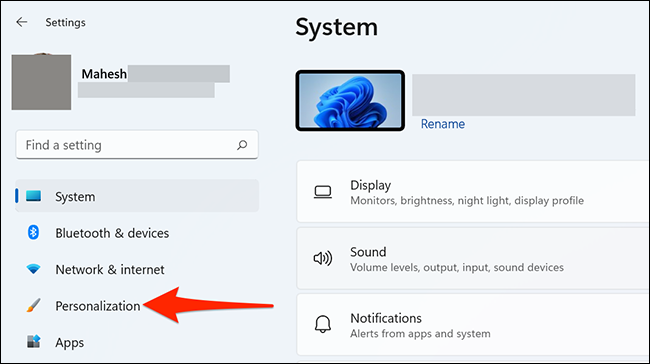
Pour ce faire, ouvrez d’abord l’application Paramètres sur votre PC. Pour ce faire, appuyez simultanément sur les touches Windows + i.
Sur l’écran Paramètres, dans la barre latérale à gauche, sélectionnez « Personnalisation ».
Sur l’écran « Personnalisation », parmi les options du volet de droite, choisissez « Couleurs ».

L’écran Couleurs s’ouvre. Ici, cliquez sur le menu déroulant « Choisissez votre mode » et sélectionnez « Sombre ».

Et instantanément, Windows 11 activera le mode sombre sur l’ensemble de votre PC. La page Paramètres sur laquelle vous vous trouvez deviendra également sombre.
Pour obtenir une expérience encore meilleure en mode sombre, changez le thème de votre PC pour un plus sombre. Vous pouvez le faire en allant dans le menu « Personnalisation » sur l’écran Paramètres.

En haut de l’écran de personnalisation, sous la section « Sélectionnez un thème à appliquer », choisissez le thème « Windows (foncé) ».

Et Windows 11 appliquera le thème sombre sélectionné, rendant à peu près tout sur le PC plus sombre !
Votre menu Démarrer devrait ressembler à ceci lorsque le mode sombre est activé :

Bientôt: Comment forcer le mode sombre sur chaque site Web dans Google Chrome
Désactiver le mode sombre sur Windows 11
Pour désactiver le mode sombre et revenir en mode clair, accédez à Paramètres > Personnalisation > Couleurs. Ensuite, cliquez sur le menu déroulant « Choisissez votre mode » et sélectionnez « Lumière ».

Cliquez sur « Personnalisation » dans la barre latérale gauche, puis choisissez le thème « Windows (Light) » en haut.

Et votre PC revient au mode d’éclairage d’origine de Windows 11 !
Vous utilisez toujours Windows 10 comme système d’exploitation ? Vous pouvez également utiliser un thème sombre sur votre PC.
Bientôt: Comment utiliser un thème sombre dans Windows 10
Soutenez notre effort ❤️
Si vous avez apprécié cet article, pensez à laisser un pourboire pour nous aider à continuer à publier du contenu de qualité.
