


Microsoft Word fournit une pléthore de fonctionnalités pour gérer le contenu. L’une de ces caractéristiques uniques est la possibilité d’insérer un fichier PDF directement dans Word, et cela peut être fait en seulement quelques étapes. Voici comment.
Pour insérer facilement un fichier PDF dans votre document Word, insérez-le en tant qu’objet. Si vous faites cela, le PDF devient essentiellement une partie du document Word. Cela signifie que toute modification apportée au fichier PDF source ne pas être reflété dans le fichier incorporé dans le document Word sauf si vous créez un lien vers le fichier source, ce que nous expliquerons plus tard.
Lorsque vous êtes prêt, ouvrez le document Word et placez votre curseur à l’endroit où vous souhaitez insérer le fichier PDF. Ensuite, sélectionnez l’onglet «Insérer».

Ensuite, cliquez sur « Objet » dans le groupe « Texte ».
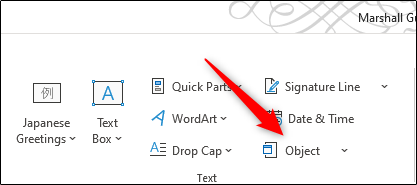
Un petit menu déroulant apparaîtra. Sélectionnez «Objet» dans le menu.

La fenêtre «Objet» apparaît alors. Ici, cliquez sur l’onglet « Créer à partir d’un fichier », puis sélectionnez « Parcourir ».

Accédez à l’emplacement du PDF, sélectionnez-le, puis cliquez sur « Insérer ».

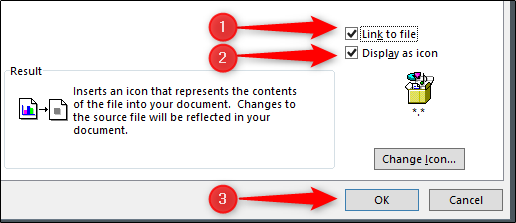
Maintenant, vous devez décider si vous souhaitez (1) créer un lien direct vers le fichier source et / ou (2) afficher le PDF sous forme d’icône. La liaison directe avec le fichier source est une bonne idée si vous souhaitez que le fichier PDF inséré reflète toutes les nouvelles modifications apportées au fichier source. Assurez-vous d’activer cette option si c’est votre objectif.
L’affichage du PDF sous forme d’icône est bon si vous ne voulez pas prendre trop de place sur la page. Si vous n’activez aucune de ces options, le PDF sera affiché dans son intégralité sur le document Word et ne reflétera pas les nouvelles modifications apportées au fichier source.
Lorsque vous êtes prêt, sélectionnez «OK».
Le PDF sera maintenant inséré dans le document Word.

Soutenez notre effort ❤️
Si vous avez apprécié cet article, pensez à laisser un pourboire pour nous aider à continuer à publier du contenu de qualité.
