


Je suis dans les appareils mobiles depuis 1997, et s’il y a une chose que je DOIS absolument avoir, c’est un écran d’accueil rapide. Si le fait de revenir à mes écrans d’accueil et de les parcourir entraîne des performances médiocres, alors très honnêtement, toute l’expérience de mon appareil peut être entachée.
L’écran d’accueil et le lanceur d’applications d’iOS n’ont pas été mis à jour depuis l’introduction originale de l’iPhone d’origine en 2007. Oui, l’interface utilisateur a vu des mises à jour – la mise en œuvre de dossiers et autres – mais honnêtement, Apple n’a pas mis à jour la maison iOS l’apparence de l’écran ou la fonctionnalité du tout au cours des neuf dernières années d’iHistory.
Auparavant, la SEULE façon de modifier l’écran d’accueil iOS était de jailbreaker l’appareil. Honnêtement, la pratique du jailbreak d’un iDevice a perdu de sa popularité. J’ai jailbreaké un iPhone 5 pendant environ 27,5 minutes et ne pouvait tout simplement pas le supporter. Certes, c’était il y a environ trois ans; mais je suis presque certain que l’expérience dans le magasin Cydia n’a pas beaucoup changé.
Cependant, si vous avez beaucoup d’applications sur votre iDevice, et si vous utilisez un ancien iDevice avec la dernière version d’iOS 9, il est fort possible que votre appareil ait un écran d’accueil lent. Si vous rencontrez ce type de problème de performances, alors j’ai de bonnes nouvelles pour vous – il est possible d’améliorer un peu les performances de votre iDevice en activant les animations du système d’exploitation, et non, vous n’avez pas jailbreaké votre appareil pour y arriver.
Il y a cependant quelques petites choses que vous devez savoir avant de vous lancer :
- Cette astuce consiste à tirer parti d’un bug – ou d’un glitch – dans iOS. Bien qu’il n’introduise PAS de logiciels malveillants sur votre appareil, il est possible qu’Apple « corrige » ce bogue dans une future version d’iOS, et voilà votre amélioration des performances.
- Ce n’est pas une solution permanente. Cela ne fonctionne que jusqu’à ce que vous éteigniez et rallumez votre iDevice ou jusqu’à ce que vous effectuiez une réinitialisation. (Maintenez les boutons Wake/ Sleep et Home enfoncés jusqu’à ce que vous voyiez le logo Apple, puis relâchez.)
Donc, celui-ci est bon et mauvais : si vous n’aimez pas supprimer les animations Springboard d’iOS et que vous souhaitez les remettre en place, c’est facile de le faire. Si vous aimez les résultats et pouvez vivre sans les animations, vous devrez répéter ce processus si vous avez dû redémarrer ou réinitialiser votre appareil.
Pour appliquer cette amélioration des performances à votre iDevice, procédez comme suit :
1. Avec un appareil fraîchement redémarré ou réinitialisé, ouvrez « Paramètres -> Général -> Accessibilité -> Assistive Touch » et activez le commutateur Assistive Touch (il doit donc être vert). Lorsque vous faites cela, le bouton Assistive Touch (un bouton gris anthracite à l’écran) apparaîtra près du coin inférieur droit de l’écran de votre iDevice.
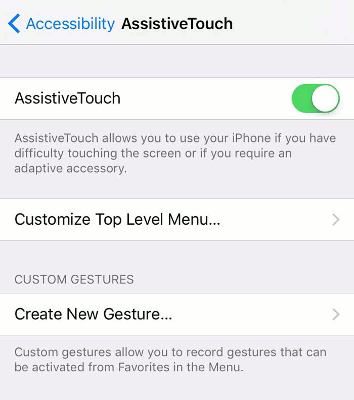
2. Appuyez sur votre bouton Accueil pour revenir à l’écran d’accueil. Faites glisser le Nub vers le bas de votre écran et placez-le aussi loin que possible dans le coin droit de l’écran.

3. Appelez Spotlight Search sur votre appareil en faisant glisser votre doigt vers le bas au milieu de l’écran d’accueil. (Pas le haut, car vous pouvez faire baisser le Centre de notifications. Au lieu de cela, vous devez glisser vers le bas au milieu de l’écran afin de ne pas faire baisser le Centre de notifications au lieu d’activer Spotlight.) Fermez Spotlight IMMÉDIATEMENT après que le nœud saute au-dessus sur le clavier de l’écran. Si vous le chronométrez correctement, vous verrez que l’interface de Spotlight accélère un peu, indiquant que vous avez activé le problème du système d’exploitation et désactivé Springboard.

4. Essayez de lancer une application pour voir si les animations ont disparu. Si c’est le cas, alors vous avez tout fait correctement. Sinon, répétez l’étape 3 jusqu’à ce que vous l’obteniez. Mes recherches sur ce sujet ont indiqué que c’est une question de timing et que vous devrez peut-être répéter cela un peu jusqu’à ce que les animations s’éteignent.
5. Désactivez la fonction Assistive Touch que vous avez activée à l’étape numéro un. Il n’a pas besoin de rester allumé pour que cela fonctionne.
Conclusion
Obtenir de meilleures performances sur un iDevice impliquait auparavant d’obtenir l’iDevice le plus récent (avec le matériel le meilleur et le plus rapide) ou vous obligeait à jailbreaker votre appareil et à supporter tous les problèmes de Cydia et les logiciels potentiellement malveillants.
Cependant, grâce à un petit problème dans iOS 9.x, vous pouvez désactiver les animations Springboard et obtenir un appareil plus performant avec un simple processus en cinq étapes. Connaissez-vous d’autres astuces pour améliorer les performances d’iOS ? Pourquoi ne pas nous rejoindre dans l’espace de discussion ci-dessous et nous en parler ?
Crédit image : Je ressens le besoin de vitesse
Soutenez notre effort ❤️
Si vous avez apprécié cet article, pensez à laisser un pourboire pour nous aider à continuer à publier du contenu de qualité.
