


Google Chrome est le navigateur Web le plus populaire au monde. Si vous êtes un utilisateur d’Ubuntu, il y a de fortes chances que vous vous demandiez «comment installer Chrome?» Eh bien, ne vous demandez plus! Dans ce guide, nous vous montrerons comment installer Chrome sur Ubuntu!
Avant que nous commencions
Avant de commencer, nous devons passer en revue quelque chose. Dans ce guide, nous nous concentrerons sur les différentes façons dont les utilisateurs d’Ubuntu peuvent mettre en service le navigateur Google Chrome. Cependant, ce guide n’est pas réservé aux utilisateurs d’Ubuntu.
Si vous utilisez un système d’exploitation tel que Elementary OS, Zorin OS, Peppermint, Linux Mint ou d’autres dérivés d’Ubuntu, les instructions couvertes dans ce guide s’appliqueront également à vous.
Donc, si vous êtes intéressé par l’installation de Google Chrome sur votre PC Linux et que vous utilisez un système d’exploitation basé sur Ubuntu, ce tutoriel est pour vous. Veuillez suivre ci-dessous!
Méthode 1 – Installer la version Chrome Ubuntu Centre logiciel Ubuntu
La plupart des utilisateurs d’Ubuntu comptent sur le centre logiciel Ubuntu pour installer le logiciel, car la ligne de commande, bien qu’utile, est intimidante. Si vous souhaitez installer Chrome sur votre PC Ubuntu et le faire via le Centre logiciel Ubuntu, voici comment procéder.
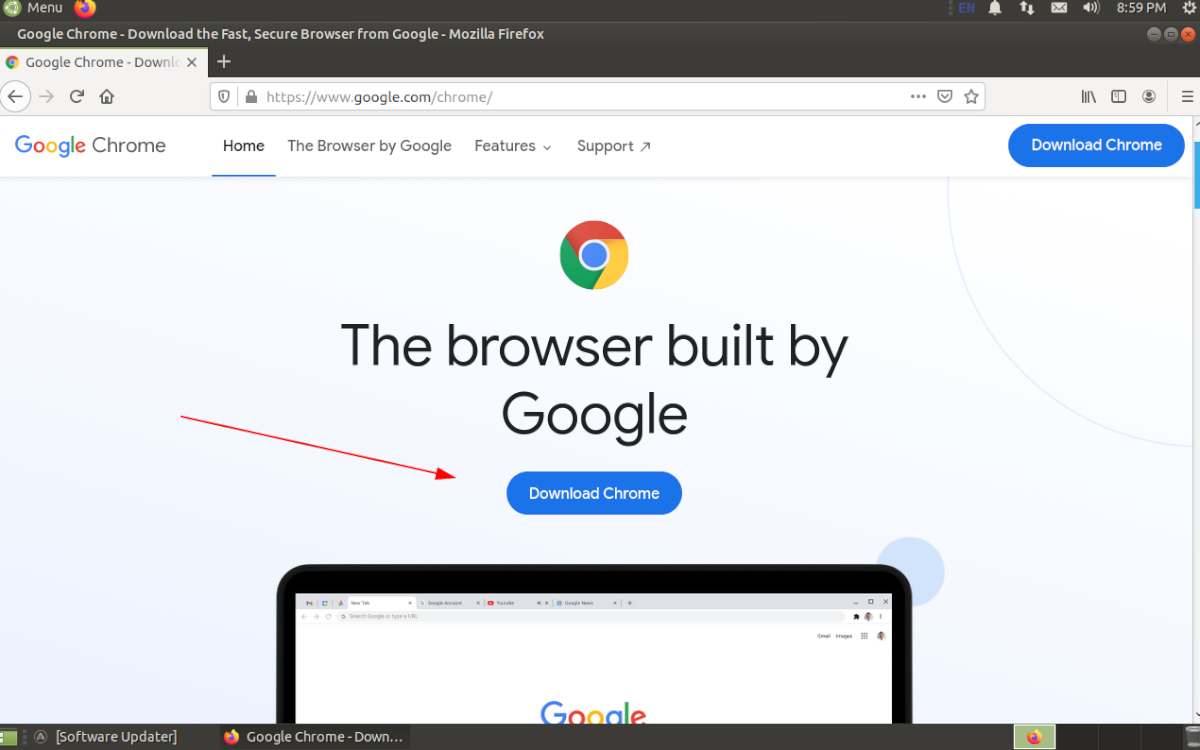
Tout d’abord, dirigez-vous vers le Page de téléchargement de Google Chrome. Sur cette page, vous verrez plusieurs options de téléchargement différentes disponibles pour les utilisateurs Linux. Recherchez le bouton bleu «Télécharger Chrome» et sélectionnez-le avec votre souris.
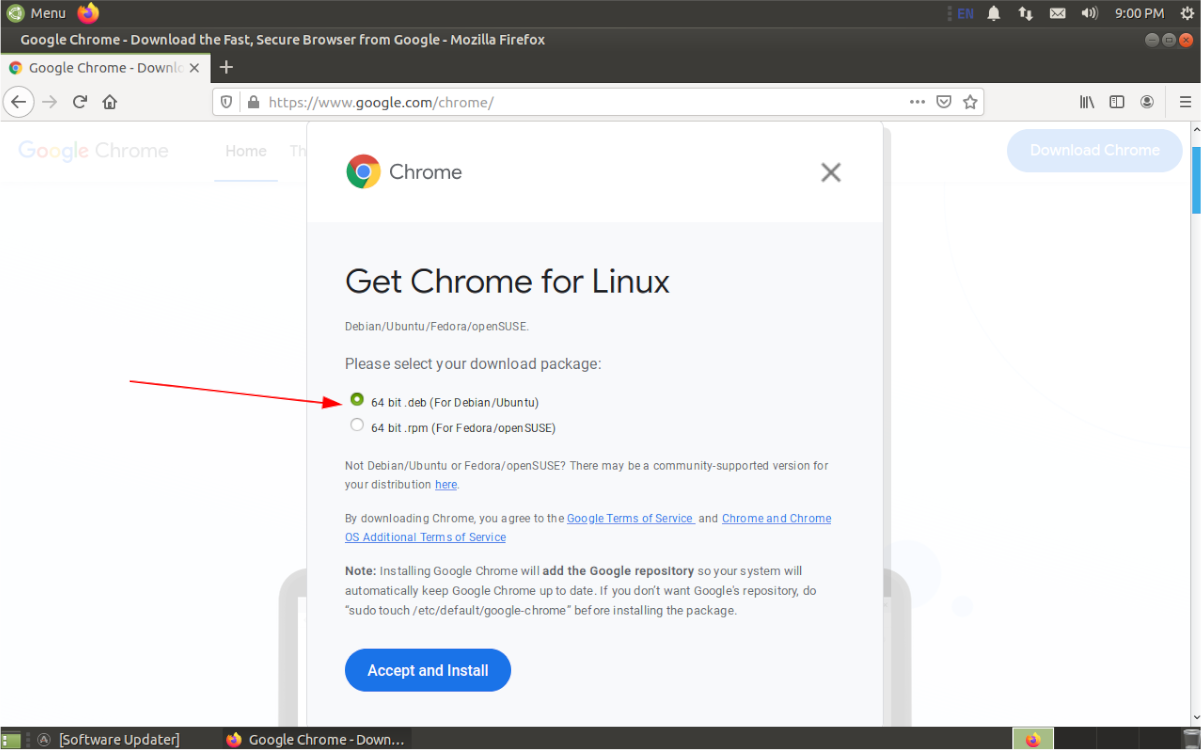
Après avoir sélectionné le bouton bleu « Télécharger Chrome », une fenêtre pop-up apparaîtra. Dans ce menu contextuel, vous verrez «Obtenir Chrome pour Linux», suivi de deux options de téléchargement. En tant qu’utilisateur Ubuntu, vous devez sélectionner «.deb 64 bits (pour Debian / Ubuntu)».
Une fois que vous avez sélectionné «.deb 64 bits (pour Debian / Ubuntu)» avec votre souris, un paquet DEB commencera à se télécharger sur votre ordinateur. Autorisez-le à télécharger. Cela ne devrait prendre que quelques secondes.
Lorsque le processus de téléchargement est terminé, ouvrez le gestionnaire de fichiers Linux et cliquez sur votre répertoire «Téléchargements». Ensuite, faites un clic droit sur le package Google Chrome DEB avec la souris.
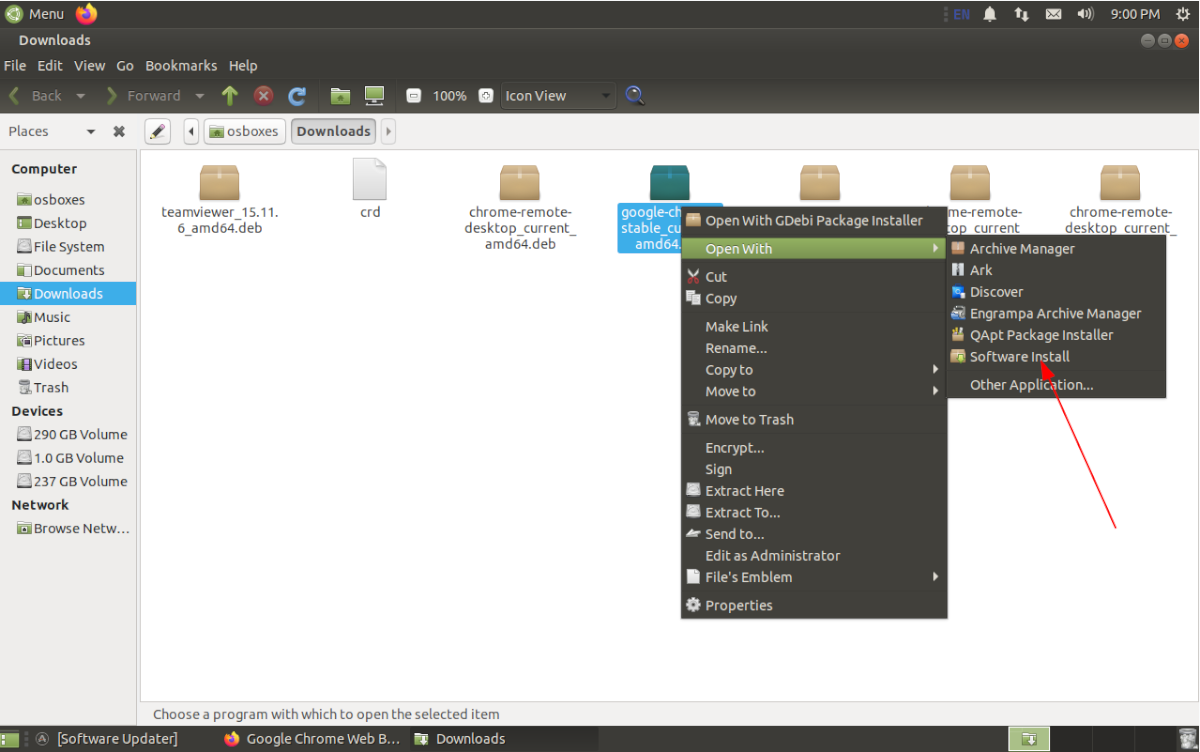
Dans le menu contextuel du package DEB de Google Chrome, sélectionnez le menu « Ouvrir avec », puis choisissez « Installer le logiciel ». En choisissant «Installation du logiciel», Ubuntu ouvrira le package DEB de Google Chrome dans Ubuntu Software Center.
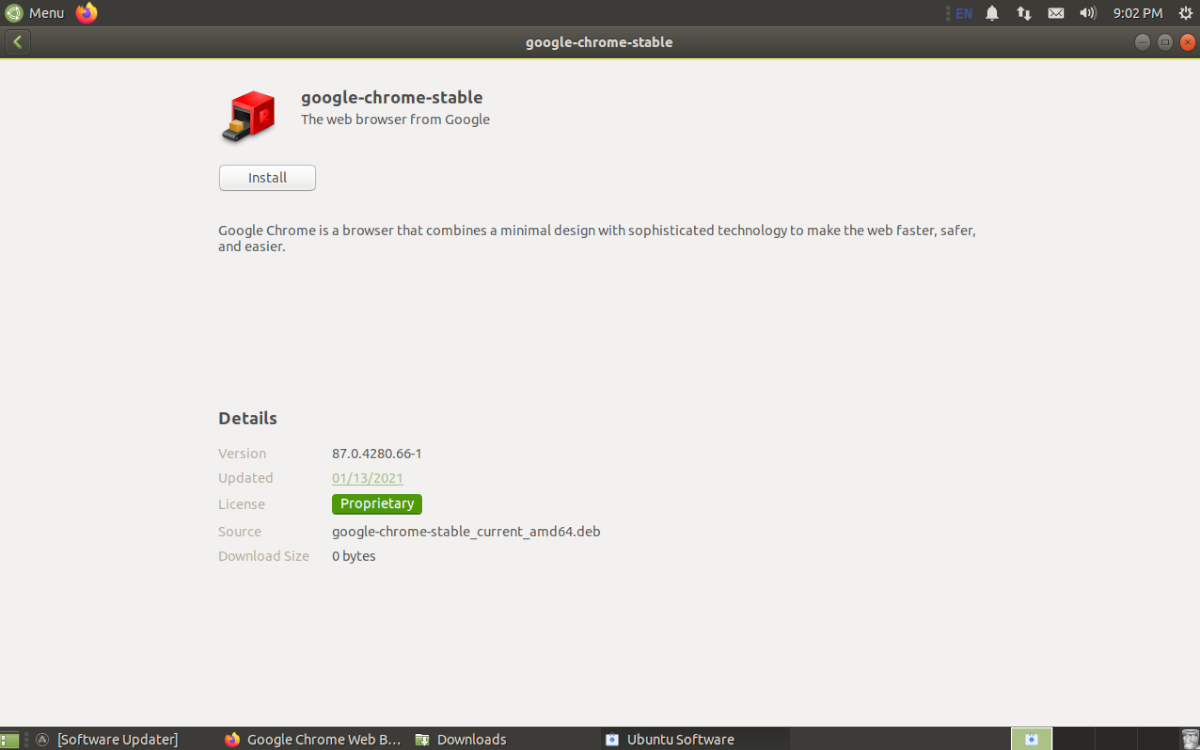
Une fois que le package DEB Google Chrome est ouvert dans le centre logiciel Ubuntu, sélectionnez le bouton d’installation de l’application pour installer Google Chrome!
Méthode 2 – Installer le terminal Chrome Ubuntu
Si vous êtes sur Ubuntu et que vous voulez faire fonctionner Google Chrome mais que vous préférez la ligne de commande au centre logiciel Ubuntu, vous avez de la chance! Google dispose d’un référentiel officiel de logiciels Google Chrome pour Ubuntu.
Le repo est assez utile. Il fournit des mises à jour continues du navigateur et facilite également l’installation de Chrome. Voici comment le faire fonctionner.
Tout d’abord, ouvrez une fenêtre de terminal sur le bureau Ubuntu en appuyant sur Ctrl + Alt + T sur le clavier. Ou recherchez «Terminal» dans le menu de l’application Ubuntu pour l’ouvrir. Une fois le terminal prêt à être utilisé, exécutez le wget et téléchargez le fichier de clé du référentiel Google Chrome.
wget https://dl.google.com/linux/linux_signing_key.pub
Après avoir téléchargé la clé de dépôt Google Chrome sur votre ordinateur, vous devrez l’ajouter à votre système. Cette clé indique à Ubuntu qu’il est sécuritaire d’installer le logiciel à partir du dépôt Chrome, cette étape est donc essentielle! Veuillez ne pas le sauter!
sudo apt-key add linux_signing_key.pub
Une fois la clé de repo ajoutée à votre PC Linux Ubuntu, vous devrez utiliser le toucher commande pour créer un nouveau fichier dans le /etc/apt/sources.list.d/ annuaire. Ce dossier est l’endroit où les utilisateurs sont invités à ajouter des dépôts personnalisés sur Ubuntu.
En utilisant le toucher commande, créez un nouveau fichier google-chrome.list dans le /etc/apt/sources.list.d/ dossier.
sudo touch /etc/apt/sources.list.d/google-chrome.list
Après avoir créé le nouveau fichier, ouvrez-le dans l’éditeur de texte Nano à des fins d’édition. Pour ouvrir le nouveau google-chrome.list fichier, exécutez la commande ci-dessous dans un terminal.
sudo nano /etc/apt/sources.list.d/google-chrome.list
Avec le fichier ouvert à des fins d’édition, collez cette ligne de code en haut du fichier texte.
## Google Chrome Official Ubuntu Software Repo ##
Ensuite, appuyez sur le Entrer sur le clavier pour créer une nouvelle ligne sous le code que vous venez de mettre dans le fichier. Ensuite, collez cette deuxième ligne de code dans le fichier.
deb [arch=amd64] http://dl.google.com/linux/chrome/deb/ stable main
Une fois que les deux lignes de code sont dans le google-chrome.list fichier, il doit ressembler exactement à l’exemple ci-dessous. Si ce n’est pas le cas, vous devez ressaisir les deux lignes.
## Google Chrome Official Ubuntu Software Repo ##
deb [arch=amd64] http://dl.google.com/linux/chrome/deb/ stable main
Une fois les deux lignes de code ajoutées, enregistrez les modifications dans Nano en appuyant sur Ctrl + O. Ensuite, quittez Nano avec Ctrl + X. Lorsque vous êtes hors de Nano, exécutez le mise à jour apt commande pour actualiser les sources logicielles d’Ubuntu.
sudo apt update
Enfin, installez Google Chrome sur votre PC Ubuntu à partir du terminal en exécutant le apt installer commande ci-dessous.
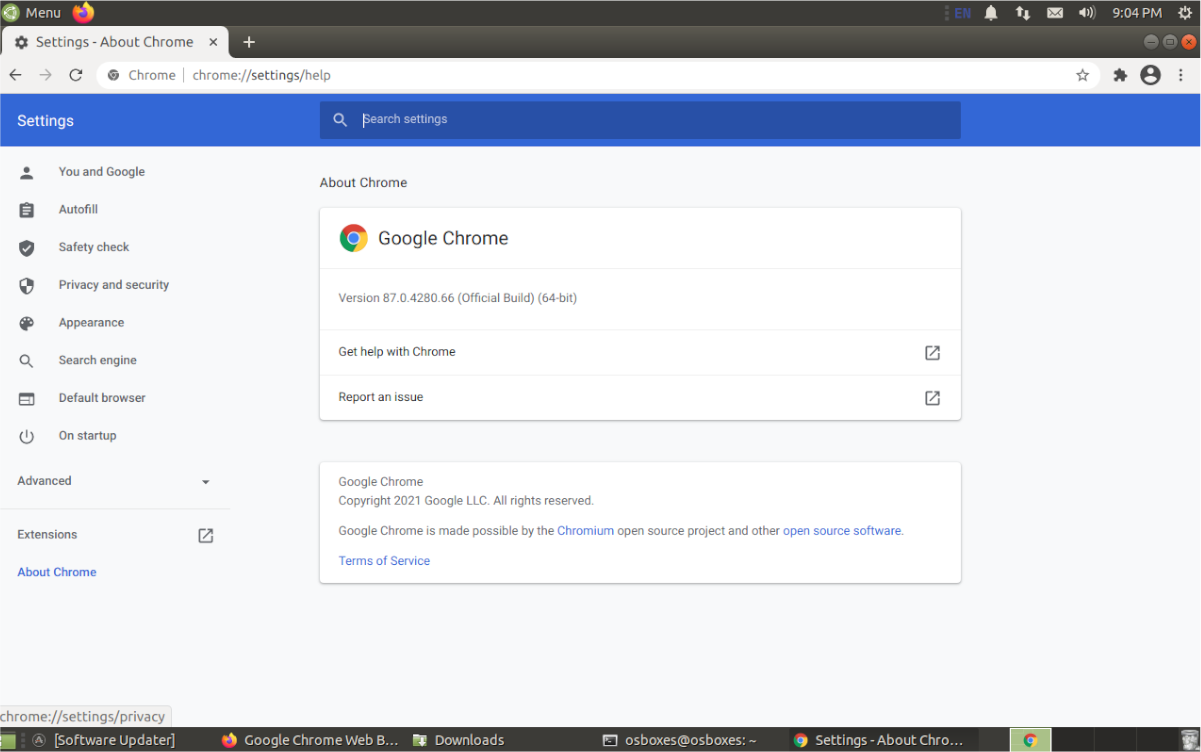
sudo apt install google-chrome-stable
Soutenez notre effort ❤️
Si vous avez apprécié cet article, pensez à laisser un pourboire pour nous aider à continuer à publier du contenu de qualité.
