


Si vous êtes un nouvel utilisateur Slack et que vous appuyez sur la touche fléchée vers le haut de votre clavier, l’application de productivité déplace votre focus sur la liste des messages. Voici comment vous pouvez modifier la fonctionnalité de la flèche vers le haut pour modifier rapidement votre dernier message envoyé.
Commencez par lancer le client Slack sur votre PC Windows 10, Mac, ou Linux ordinateur, ou ouvrir le Application Web Slack dans le navigateur de votre choix. De là, cliquez sur le nom de votre espace de travail qui se trouve dans le coin supérieur gauche de la fenêtre.
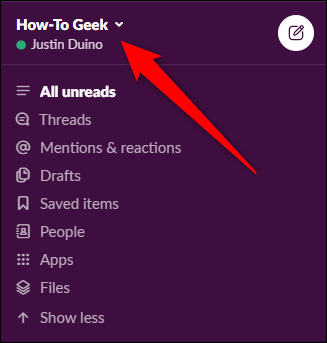
Sélectionnez l’option « Préférences » dans le menu déroulant.

Ensuite, accédez à l’onglet «Accessibilité» et choisissez l’option «Modifier votre dernier message» sous «Appuyez sur [Up Arrow] Dans la liste The Empty Message Field To ”.

Vous pouvez maintenant quitter le menu et ouvrir une conversation Slack. Cliquez dans la zone de texte vide, puis appuyez sur la flèche vers le haut de votre clavier.

Désormais, sans avoir à cliquer au préalable dans un menu d’options, vous pouvez modifier votre dernier message. Lorsque vous avez terminé, appuyez sur la touche Entrée ou cliquez sur le bouton «Enregistrer les modifications».

Une petite zone de texte «Modifié» apparaîtra sur le côté droit de votre message pour informer tout le monde que la communication d’origine a été modifiée. Slack n’offre pas d’historique des révisions, alors ne vous inquiétez pas pour vos collègues qui reviennent et vérifient votre faute de frappe.
Bientôt: Comment arrêter les notifications Slack le week-end
body #primary .entry-content ul # nextuplist {list-style-type: none; margin-left: 0px; padding-left: 0px;} body #primary .entry-content ul # nextuplist li a {text-decoration: none ; couleur: # 1d55a9;}
Soutenez notre effort ❤️
Si vous avez apprécié cet article, pensez à laisser un pourboire pour nous aider à continuer à publier du contenu de qualité.
