


Un bon mot de passe ou code PIN est difficile à déchiffrer mais peut être difficile à retenir. Si vous avez oublié ou perdu votre code PIN de connexion Windows, vous ne pourrez pas le récupérer, mais vous pouvez le modifier. Voici comment.
Réinitialisation de votre code PIN Windows lorsque vous n’êtes pas connecté
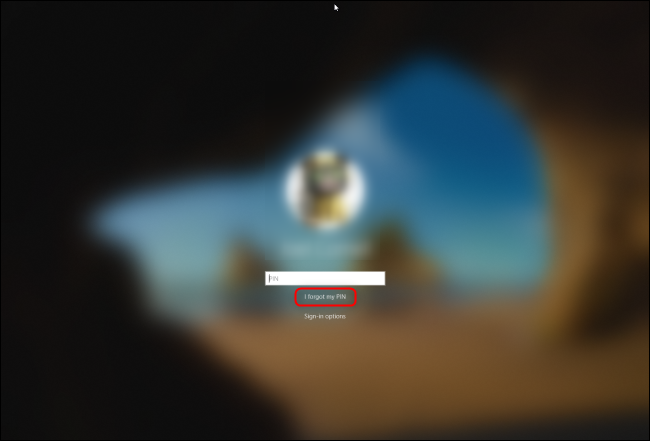
En supposant que vous ayez déjà ajouté un code PIN à votre compte Microsoft, ce code PIN accélérera la connexion aux appareils. Si vous avez été bloqué hors de votre PC Windows pour une raison quelconque, commencez par accéder à l’écran de connexion et cliquez sur le lien «J’ai oublié mon code PIN».
Entrez le mot de passe de votre compte Microsoft. Vous pouvez ensuite saisir un code de sécurité de compte existant ou demander à Microsoft d’envoyer un nouveau code par e-mail.
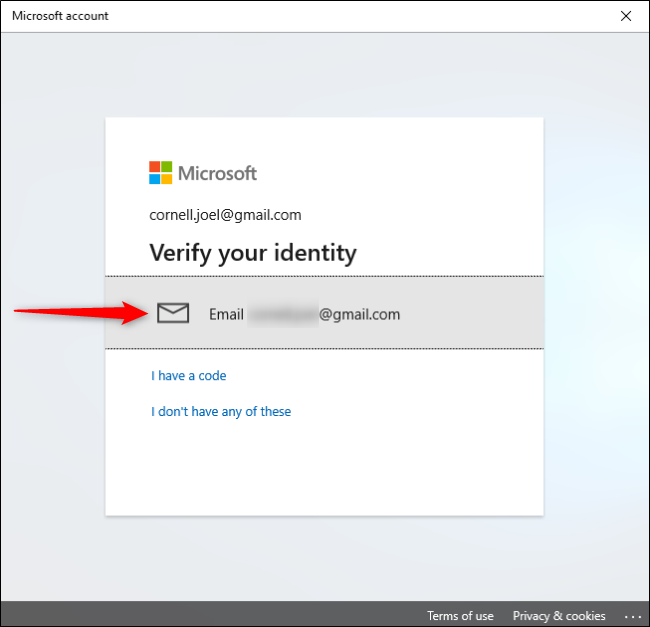
Saisissez le code de sécurité et cliquez sur «Vérifier». Entrez votre nouveau code PIN deux fois. Vous avez maintenant réinitialisé votre code PIN; utilisez ce nouveau lorsque vous vous connectez à cet appareil.
Réinitialisation de votre code PIN Windows lorsque vous êtes déjà connecté
Si vous avez accès à votre appareil Windows, mais que vous souhaitez toujours réinitialiser votre code PIN, commencez par ouvrir le menu Démarrer, puis cliquez sur l’engrenage Paramètres.

Dans la fenêtre contextuelle des paramètres Windows, cliquez sur « Comptes ». Ensuite, cliquez sur Options de connexion> PIN Windows Hello> J’ai oublié mon code PIN.
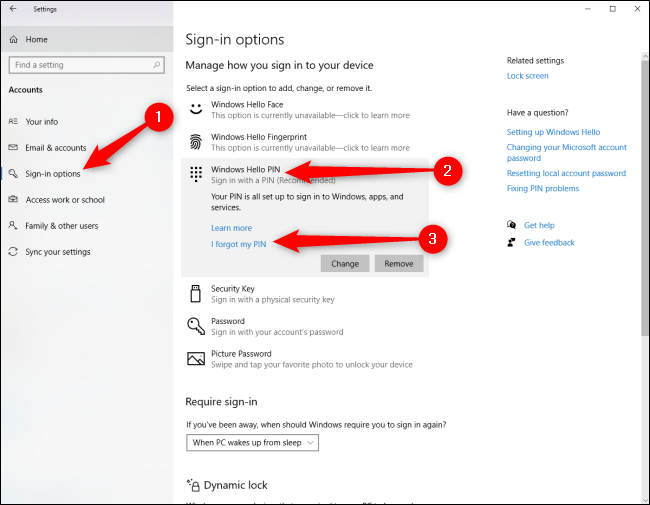
Entrez votre mot de passe Microsoft, puis entrez votre nouveau code PIN deux fois pour terminer la modification.
Si vous vous sentez fatigué d’entrer votre code PIN ou si vous souhaitez modifier la façon dont vous accédez à vos appareils Windows, consultez notre guide sur la suppression de votre code PIN et d’autres options de connexion à partir de Windows 10.
Soutenez notre effort ❤️
Si vous avez apprécié cet article, pensez à laisser un pourboire pour nous aider à continuer à publier du contenu de qualité.
