


Tout en protégeant votre PC, Windows Defender envoie des notifications fréquentes qui peuvent devenir gênantes avec le temps. Voici comment gérer ces notifications (ou les désactiver complètement) dans Windows 10.
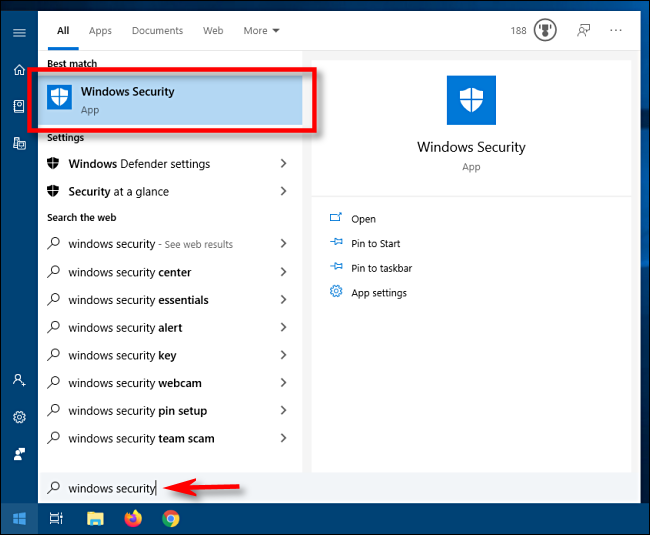
Tout d’abord, ouvrez le menu Démarrer et tapez «Sécurité Windows». Appuyez sur Entrée ou cliquez sur le raccourci «Sécurité Windows» pour le lancer.
(Windows Defender est désormais connu sous le nom de sécurité Windows.)
Dans la sécurité Windows, accédez à «Protection contre les virus et les menaces». Cliquez ensuite sur « Gérer les paramètres ».

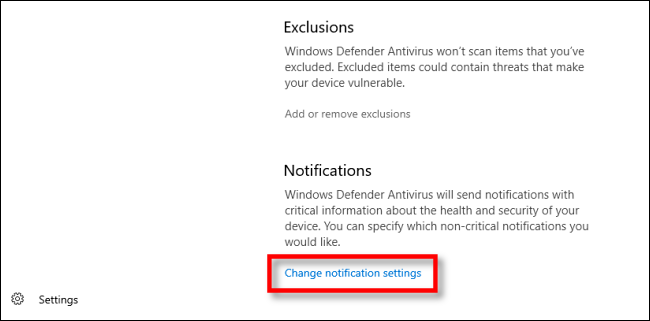
Dans «Paramètres de protection contre les virus et les menaces», faites défiler la page jusqu’en bas de la page et cliquez sur «Modifier les paramètres de notification».
La première section, «Notifications de protection contre les virus et les menaces», contrôle les notifications liées à Windows Defender.
Si vous souhaitez désactiver toutes les notifications liées à Defender, cliquez sur l’interrupteur à bascule jusqu’à ce qu’il indique « Désactivé ».
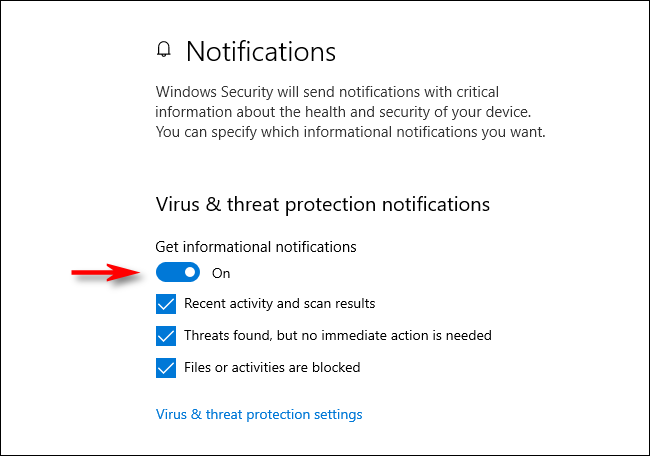
Sinon, si vous souhaitez le laisser activé, vous pouvez contrôler indépendamment trois sous-options avec des cases à cocher: « Activité récente et résultats d’analyse », « Menaces détectées, mais aucune action immédiate n’est nécessaire » et « Fichiers ou activités bloqués .
Si vous souhaitez désactiver l’un de ces éléments, décochez la case à côté. Lorsque vous avez terminé, fermez la sécurité Windows et vos paramètres seront enregistrés. La paix enfin.
body #primary .entry-content ul # nextuplist {list-style-type: none; margin-left: 0px; padding-left: 0px;} body #primary .entry-content ul # nextuplist li a {text-decoration: none ; couleur: # 1d55a9;}
Soutenez notre effort ❤️
Si vous avez apprécié cet article, pensez à laisser un pourboire pour nous aider à continuer à publier du contenu de qualité.
